
コンテンツのタグ付けは一度だけ
一つの投稿に、複数商品のコーディネート向けの正確なホットスポットを含め、一つまたは複数のShopify商品タグを付けられます。
Shopify Visual UGCガイド · 2026年8月更新
お客様の写真・動画にShopify商品を一度タグ付けし、商品テンプレートにギャラリーブロックを一つ追加すれば、各商品ページがそれぞれに合ったコンテンツを表示します。
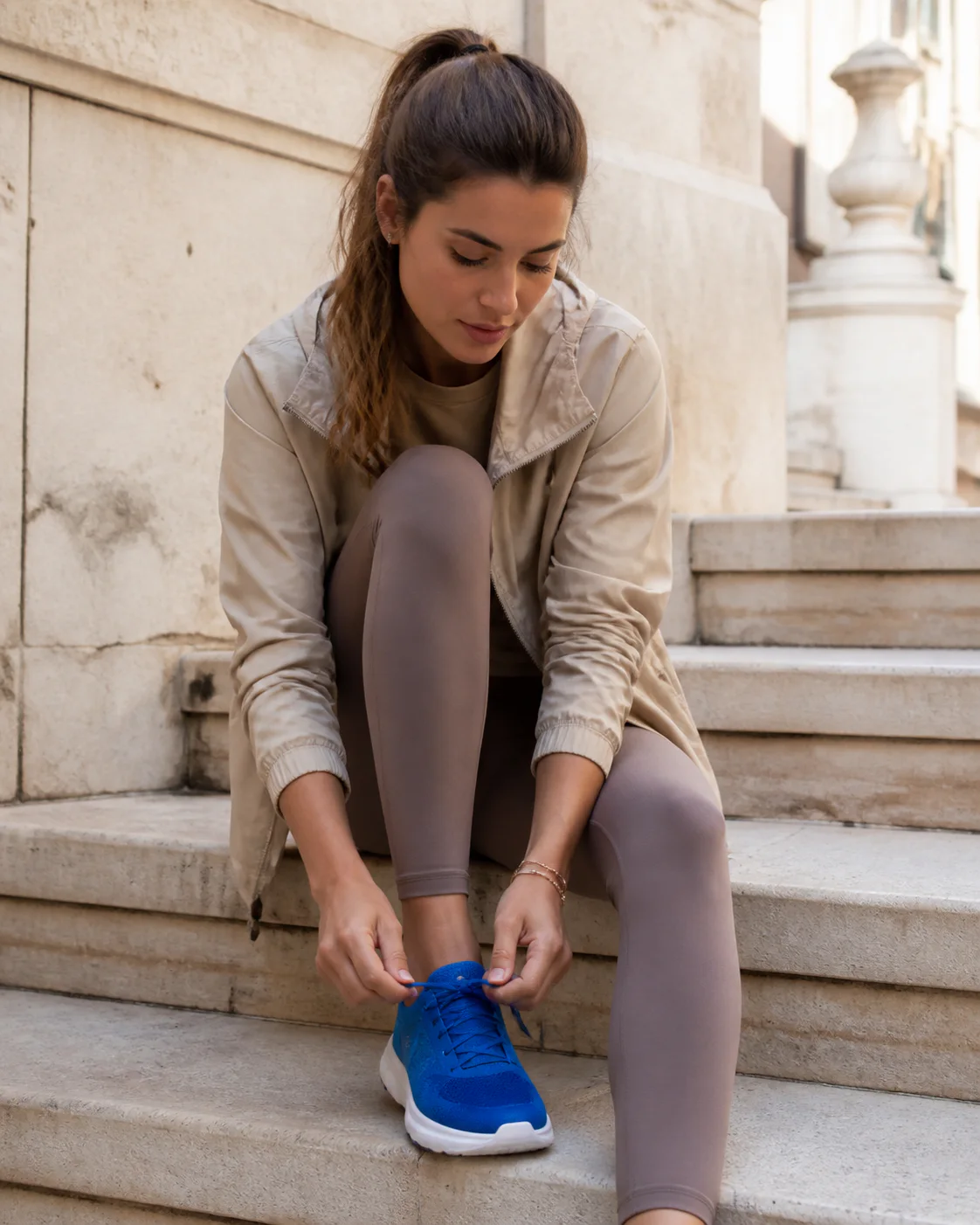 @runwithmaya
$118.00
簡単に言うと
商品に連動するUGCギャラリーと接続したShopifyテーマアプリブロックを使用します。Superdeskでお客様のコンテンツを承認し、各投稿に該当するShopify商品をタグ付けして、商品ページギャラリーをカスタマイズしたら、Shopifyのテーマエディタで商品テンプレートにShoppable UGC Galleryブロックを追加します。ブロックは現在の商品を読み取り、一致する投稿を自動で表示します。
一つの投稿に、複数商品のコーディネート向けの正確なホットスポットを含め、一つまたは複数のShopify商品タグを付けられます。
商品ページでは、あえて上書きを選ばない限り、ギャラリーブロックは現在のShopify商品を使用します。
同じテンプレートで、靴のページには靴、ジャケットのページにはジャケットを表示でき、個別の埋め込みを管理する必要はありません。
テーマエディタを開く前に
スムーズな導入は、承認済みで商品と紐づいたコンテンツから始まります。ストアプレビューが意味を持つよう、まずは以下を確認してください。
ShopifyストアにSuperdeskがインストールされている。
お客様の写真・動画がコンテンツライブラリで承認されている。
商品ページに表示したい投稿が、すべてその商品にタグ付けされている。
使用中のテーマがShopifyのアプリブロックまたはアプリセクションに対応している。
公開中のストアに変更を保存する前に、未公開のテーマをプレビューできる。
ステップバイステップのチュートリアル
これは現在のSuperdeskのワークフローです。順番にステップを完了し、公開前にコンテンツがある商品とない商品の両方をテストしてください。
Superdesk · コンテンツライブラリ
Instagram投稿、レビューメディア、お客様のアップロード、ストアのアップロードを取り込み、ストアで使用できるコンテンツを承認します。第三者のInstagramコンテンツの場合は、公開前に許諾フローを完了してください。
Superdesk · 投稿エディタ
投稿を開き、Shopifyカタログを検索して、コンテンツに写っているすべての商品を紐づけます。投稿にコーディネート全体や複数商品が含まれる場合は、該当アイテムに直接ホットスポットを配置します。
Superdesk · ギャラリー
デフォルトの商品ページギャラリーを選択します。閲覧中の商品で絞り込むよう設計されているため、SKUや商品ページごとにギャラリーを作成する必要はありません。
各商品ページで、このギャラリーはその商品にタグ付けされた投稿を表示します。
動的な商品コンテキストSuperdesk · ギャラリーエディタ
ギャラリーのスタイル、余白、列数、投稿の見た目、ホットスポット、クリック時の動作を設定します。デスクトップとモバイルのプレビューを切り替え、タグ付けされたコンテンツのある商品で結果を確認してから保存します。
Shopify · テーマエディタ
SuperdeskからギャラリーIDをコピーします。Shopifyで、オンラインストア → テーマ → テーマをカスタマイズと進み、対象の商品テンプレートを開いて、セクションを追加 → アプリ → Shoppable UGC Galleryを選択。ギャラリーIDを貼り付けてセクションを配置し、保存します。
ギャラリーセクション
Shopify · ストアプレビュー
タグ付けされたコンテンツがある商品とない商品の両方をプレビューします。画像・動画の投稿、ホットスポット、商品リスト、商品ページへのリンク、キーボード操作、モバイルレイアウトをテストします。コンテンツあり・なし両方の状態が想定通りに動作してから公開してください。
ギャラリーはどこに配置すべき?
万能な正解の配置はありません。コンテンツが果たす役割から考え、購入導線を明確に保ち、自社ストアの分析データで実際の動きを比較しましょう。
バリエーション選択を妨げずに、実際のお客様の利用シーンで商品を見せたい場合は、主要な商品詳細の後に全幅のギャラリーを配置します。
多くのストアに適したデフォルト配置お客様の声が、より大きな社会的証明の流れの一部である場合は、レビューエリアの隣や直前にVisual UGCを配置します。
お客様の声を重視する商品ページに有効商品説明が長く、サイズ感、スケール、色、スタイリングの理解に実際の使用シーンが欠かせない場合は、コンパクトなスライダーを上の方に配置します。
CTAの見やすさとの兼ね合いを慎重にテスト公開前チェックリスト
商品が合っていない美しいギャラリーは、ギャラリーがないより悪い結果になります。マッチング、動作、レスポンシブ対応の順に確認しましょう。
トラブルシューティング
コンテンツからテンプレートの順に確認しましょう。多くの問題は、商品タグの未設定、誤ったギャラリーID、誤ったテンプレート、未保存の変更が原因です。
テーマのセクションがアプリブロックに対応していないか、そのテーマでアプリが利用できません。
商品テンプレートで「セクションを追加 → アプリ」を試してください。Superdeskがインストールされ、テーマがShopifyアプリブロックに対応しているか確認します。
ギャラリーIDが未入力・誤入力であるか、Superdesk側のギャラリーが保存されていません。
「ギャラリーを埋め込む」からIDを再度コピーし、余分なスペースなしで貼り付け、Superdesk側を保存してからShopifyのテーマを保存してください。
閲覧中の商品にタグ付けされた承認済み投稿がありません。
コンテンツライブラリを開き、想定する投稿にその商品を正確にタグ付けして保存し、プレビューを更新してください。
動的でないギャラリーが埋め込まれているか、テーマブロックで上書き商品が設定されています。
商品ページギャラリーを使用し、現在の商品がコンテキストを提供できるよう、上書き商品を空欄のままにしてください。
どちらか一方が保存されていないか、誤ったテーマ・テンプレートが開かれているか、キャッシュされたプレビューを見ています。
両方のエディタを保存し、有効なテンプレートとテーマを確認してから、キャッシュなしでストアプレビューを再読み込みしてください。
Shopifyのアプリブロックはテーマごとに設定されます。
新しいテーマを開き、公開前に商品テンプレートにShoppable UGC Galleryブロックを追加してください。
完全なワークフローを構築
商品ページのブロックは、ストア側の最終ステップです。Superdeskは、Instagramでの発見、お客様のアップロード、レビューメディア、許諾、商品タグ付け、ギャラリーデザインまで、すべてをつなげます。
商品ページUGCのよくある質問
いいえ。Superdeskの商品ページギャラリーは動的です。商品テンプレートにギャラリーブロックを一つ追加すれば、現在の商品を使って、その商品にタグ付けされた投稿を自動で取得します。
承認済みの各投稿に保存されたShopify商品タグが紐付けの根拠です。商品ページでギャラリーが読み込まれると、現在の商品IDを使って一致するコンテンツを返します。
はい。一つの投稿に複数のShopify商品をタグ付けできます。ホットスポットで位置を示し、ギャラリーの詳細表示で関連商品リストを表示できます。
はい。投稿が該当商品に紐づいてさえいれば、商品ページギャラリーは承認済みのInstagramコンテンツ、写真・動画のレビューメディア、お客様のアップロード、ストアのアップロードから表示できます。
対応するShopifyテーマであれば不要です。SuperdeskはShopifyのテーマアプリ拡張機能を使用しているため、ストアはテーマエディタでアプリセクションまたはアプリブロックとしてShoppable UGC Galleryを追加・配置できます。
主要な商品情報の下、またはレビューの近くに全幅のセクションを置くのが良い出発点です。バリエーション選択とメインの「カートに追加」導線を明確に保ちつつ、自社の購入者の行動データで配置をテストしてください。
ギャラリーは無関係な商品を代わりに表示すべきではありません。空の状態は意図的に扱いましょう。その商品向けのタグ付きコンテンツを追加するか、本当に関連性がある場合のみ設定済みのフォールバックを使うか、空のセクションを非表示にします。
はい。Superdeskはモバイル専用のレイアウト設定を提供しています。公開前に、実際の商品テンプレートをスマートフォンサイズのビューポートでプレビューし、列数、動画の挙動、ホットスポット、モーダル操作、横方向のはみ出しを確認してください。
新しいテーマにSuperdeskのアプリブロックを再度追加し、確認してください。Shopifyのテーマ設定はテーマごとに個別のため、新しく公開したテーマでアプリブロックが自動的に有効になることはありません。