
İçerik bir kez etiketlenir
Tek bir gönderiye bir veya birden fazla Shopify ürünü bağlayabilir, birden fazla ürün bulunan görsellerde etiketleri doğrudan ilgili ürünlerin üzerine yerleştirebilirsiniz.
Shopify Görsel UGC rehberi · Ağustos 2026'da güncellendi
Müşteri fotoğraf ve videolarını Shopify ürünleriyle bir kez etiketleyin, ürün şablonunuza tek bir galeri bloğu ekleyin ve her ürün sayfasında kendisine ait içerikleri otomatik gösterin.
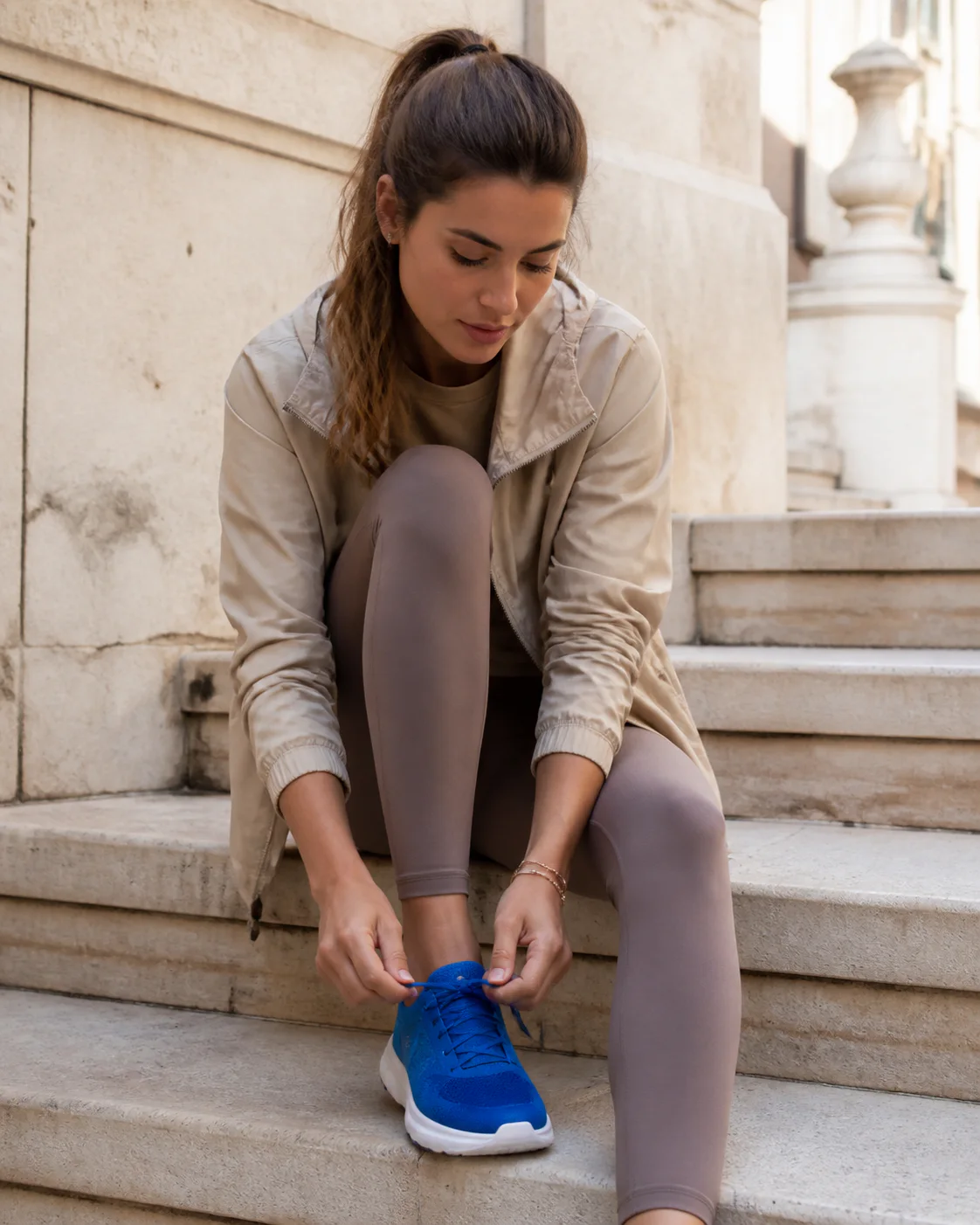 @runwithmaya
$118.00
Kısa yanıt
Ürün bağlamını anlayan UGC galerisine bağlı bir Shopify tema uygulama bloğu kullanın. Superdesk'te müşteri içeriğini onaylayın, her gönderiyi ilgili Shopify ürünüyle etiketleyin, Ürün sayfası galerisini özelleştirin ve ardından Shopify tema düzenleyicisinde Alışverişe Açık UGC Galerisi bloğunu ürün şablonunuza ekleyin. Blok, görüntülenen ürünü algılar ve eşleşen gönderileri otomatik gösterir.
Tek bir gönderiye bir veya birden fazla Shopify ürünü bağlayabilir, birden fazla ürün bulunan görsellerde etiketleri doğrudan ilgili ürünlerin üzerine yerleştirebilirsiniz.
Ürün sayfasındaki galeri bloğu, özellikle başka bir ürün seçmediğiniz sürece o anda görüntülenen Shopify ürününü kullanır.
Aynı şablon, ayrı gömme kodları yönetmeden ayakkabı sayfasında ayakkabıları, ceket sayfasında ceketleri gösterebilir.
Tema düzenleyicisini açmadan önce
Temiz bir kurulum, onaylanmış ve ürünlere bağlanmış içerikle başlar. Mağaza önizlemesinin anlamlı olması için önce bu kontrolleri tamamlayın.
Superdesk Shopify mağazasına kurulmuş olmalı.
Müşteri fotoğraf veya videoları İçerik Kütüphanesinde onaylanmış olmalı.
Ürün sayfasında görünmesini beklediğiniz her gönderi ilgili Shopify ürünüyle etiketlenmiş olmalı.
Etkin temanız Shopify uygulama bloklarını veya uygulama bölümlerini desteklemeli.
Değişiklikleri canlı mağazaya kaydetmeden önce yayınlanmamış temayı önizleyebilmelisiniz.
Adım adım rehber
Güncel Superdesk iş akışı budur. Adımları sırayla tamamlayın ve yayınlamadan önce hem içerikli hem de boş bir ürünü test edin.
Superdesk · İçerik Kütüphanesi
Instagram gönderilerini, yorum görsellerini, müşteri veya mağaza yüklemelerini alın; mağazada kullanıma hazır içerikleri onaylayın. Başkasına ait Instagram içeriği için yayınlamadan önce kullanım izni sürecini tamamlayın.
Superdesk · Gönderi düzenleyicisi
Gönderiyi açın, Shopify kataloğunuzda arama yapın ve içerikte görünen her ürünü bağlayın. Görselde birden fazla ürün varsa ürün etiketini doğrudan ilgili öğenin üzerine yerleştirin.
Superdesk · Galeriler
Varsayılan Ürün sayfası galerisini seçin. Bu galeri görüntülenen ürüne göre filtreleme yaptığı için her stok kodu veya ürün sayfası için ayrı galeri oluşturmanız gerekmez.
Bu galeri her ürün sayfasında o ürünle etiketlenen gönderileri gösterir.
Dinamik ürün bağlamıSuperdesk · Galeri düzenleyicisi
Galeri türünü, boşlukları, sütunları, gönderi görünümünü, ürün etiketlerini ve tıklama davranışını ayarlayın. Masaüstü ve mobil önizlemeler arasında geçiş yapın; kaydetmeden önce etiketli içeriğe sahip bir ürünle sonucu doğrulayın.
Shopify · Tema düzenleyicisi
Galeri kimliğini Superdesk'ten kopyalayın. Shopify'da Online Mağaza → Temalar → Temayı düzenle yolunu izleyin, ürün şablonunu açın, Bölüm ekle → Uygulamalar → Alışverişe Açık UGC Galerisi seçeneğini belirleyin, galeri kimliğini yapıştırın, bölümü konumlandırın ve kaydedin.
Galeri bölümü
Shopify · Mağaza önizlemesi
Etiketli içeriğe sahip bir ürünü ve içeriği olmayan bir ürünü önizleyin. Fotoğraf ve videoları, ürün etiketlerini, ürün listesini, ürün bağlantılarını, klavye odağını ve mobil düzeni test edin. Yalnızca dolu ve boş durumlar beklendiği gibi çalıştığında yayınlayın.
Galeri nereye yerleştirilmeli?
Her mağaza için geçerli tek bir konum yoktur. Önce içeriğin hangi soruyu yanıtlayacağına karar verin, satın alma yolunu açık tutun ve sonucu kendi mağaza verilerinizle ölçün.
Varyant seçimini bölmeden ürünü gerçek müşteri ortamlarında göstermek istediğinizde temel ürün bilgilerinin ardından tam genişlikte bir galeri kullanın.
Çoğu mağaza için güçlü başlangıçGörsel UGC'yi daha geniş bir müşteri deneyimleri alanının parçası olarak kullanıyorsanız galeriyi yorumların yanına veya hemen önüne yerleştirin.
Yorum odaklı ürün sayfaları için uygunÜrün açıklaması uzunsa ve gerçek kullanım; kalıp, ölçek, renk veya stil için önemliyse kompakt bir slider'ı daha yukarı taşıyın.
Ana CTA görünürlüğüne karşı dikkatle test edinYayın kontrol listesi
Yanlış ürünleri gösteren güzel bir galeri, hiç galerinin olmamasından kötüdür. Önce eşleşmeyi, ardından davranışı ve mobil uyumu doğrulayın.
Sorun giderme
İçerik kütüphanesinden tema şablonuna doğru adım adım ilerleyin. Sorunların çoğu eksik ürün etiketi, yanlış galeri kimliği, yanlış şablon veya kaydedilmemiş değişiklikten kaynaklanır.
Tema bölümü uygulama bloklarını kabul etmiyor veya uygulama o temada kullanılamıyor.
Ürün şablonunda Bölüm ekle → Uygulamalar yolunu deneyin. Superdesk'in kurulu olduğunu ve temanın Shopify uygulama bloklarını desteklediğini doğrulayın.
Galeri kimliği eksik veya yanlış ya da Superdesk galerisi kaydedilmemiş.
Kimliği Galeriyi Yerleştir bölümünden yeniden kopyalayın, boşluksuz yapıştırın, önce Superdesk'i sonra Shopify temasını kaydedin.
Görüntülenen ürünle etiketlenmiş onaylı gönderi yok.
İçerik Kütüphanesini açın, beklenen gönderileri tam olarak o Shopify ürünüyle etiketleyin, kaydedin ve önizlemeyi yenileyin.
Dinamik olmayan galeri kullanılıyor veya tema bloğunda Ürünü Geçersiz Kıl alanı dolu.
Ürün sayfası galerisini kullanın ve bağlamı görüntülenen ürünün sağlaması için Ürünü Geçersiz Kıl alanını boş bırakın.
Taraflardan biri kaydedilmedi, yanlış tema veya şablon açık ya da önbellekli önizleme görüntüleniyor.
İki düzenleyiciyi de kaydedin, etkin şablon ve temayı doğrulayın, ardından mağaza önizlemesini önbelleksiz yenileyin.
Shopify uygulama blokları tema bazında yapılandırılır.
Yeni temayı açın ve yayınlamadan önce Alışverişe Açık UGC Galerisi bloğunu ürün şablonuna ekleyin.
Eksiksiz iş akışını kurun
Ürün sayfası bloğu mağazadaki son adımdır. Superdesk bu adımı Instagram keşfi, müşteri yüklemeleri, yorum görselleri, kullanım izinleri, ürün etiketleme ve galeri tasarımıyla bağlantılı tutar.
Ürün sayfası UGC hakkında
Hayır. Superdesk Ürün sayfası galerisi dinamiktir. Ürün şablonuna tek galeri bloğu ekleyin; blok, görüntülenen ürünü algılar ve o ürünle etiketlenmiş gönderileri gösterir.
Bağlantı, onaylanan her gönderiye kaydedilen Shopify ürün etiketlerinden gelir. Galeri ürün sayfasında açıldığında eşleşen içeriği getirmek için güncel ürün kimliği kullanılır.
Evet. Tek gönderide birkaç Shopify ürünü etiketlenebilir. Ürün etiketleri görseldeki konumlarını gösterebilir ve galeri ayrıntı görünümü ilgili ürün listesini sunabilir.
Evet. Gönderiler ilgili ürüne bağlandığı sürece ürün sayfası galerileri onaylı Instagram içeriği, fotoğraflı ve videolu yorumlar, müşteri yüklemeleri ve mağaza yüklemelerini birlikte kullanabilir.
Uyumlu Shopify temalarında hayır. Superdesk bir Shopify tema uygulama uzantısı kullanır; mağazalar Alışverişe Açık UGC Galerisini tema düzenleyicisinde uygulama bölümü veya bloğu olarak ekleyip konumlandırır.
Ana ürün bilgilerinin altında veya yorumların yakınındaki tam genişlikli bir bölüm güçlü bir başlangıçtır. Seçenekleri ve ana Sepete ekle yolunu açık tutun, ardından kendi ziyaretçi davranışınıza göre konumu test edin.
Galeri ilgisiz ürünleri göstermemelidir. Boş durumu bilinçli yönetin: ürüne etiketli içerik ekleyin, yalnızca gerçekten ilgiliyse belirlenmiş alternatifi kullanın veya boş bölümü gizleyin.
Evet. Superdesk ayrı mobil düzen ayarları sunar. Tam ürün şablonunu telefon boyutunda önizleyin; sütunları, videoları, ürün etiketlerini, galeri kontrollerini ve yatay taşmayı kontrol edin.
Superdesk uygulama bloğunu yeni temaya yeniden ekleyip doğrulayın. Shopify tema yapılandırması temaya özeldir; uygulama blokları yeni yayınlanan temada otomatik olarak etkinleşmez.